La possibilità di convertire i contenuti del browser in PDF è diventata fondamentale. In particolare, per gli utenti di Microsoft Edge, questa funzionalità facilita l’archiviazione, la condivisione e la visualizzazione offline dei contenuti web. La nostra guida si concentra sugli aspetti pratici e sui procedimenti per convertire le pagine web da Microsoft Edge a PDF.
Dal preservare articoli importanti al raccogliere materiali di ricerca, capire come convertire Microsoft Edge in PDF in modo efficiente è una competenza utile da acquisire. Continua a leggere per scoprire metodi, strumenti e suggerimenti per semplificare questo processo di conversione e migliorare la gestione digitale dei tuoi documenti.
Perché convertire le pagine di Microsoft Edge in PDF?
Versatilità e compatibilità
i PDF sono universalmente compatibili con diversi dispositivi e sistemi operativi. Questo rende la condivisione dei documenti semplice e affidabile, garantendo che il destinatario visualizzi il documento come previsto.
Preservare layout e qualità
A differenza delle pagine web, che possono cambiare o diventare non disponibili, i PDF preservano contenuto e layout esattamente come visualizzati. Questa istantanea statica è perfetta per l’archiviazione e assicura che le informazioni rimangano intatte.
Metodi per convertire Microsoft Edge in PDF
1 Utilizzare l’estensione PDF2Go per Microsoft Edge
Convertire link e pagine web in PDF è semplice con l’estensione PDF2Go per Microsoft Edge. Questo strumento è utile per chi lavora regolarmente con i PDF e ha bisogno di una soluzione più completa.
Ecco come usare questa estensione per rendere fluide le tue conversioni in PDF:
- Installa l’estensione PDF2Go: Per iniziare, aggiungi Estensione PDF2Go dallo store Componenti aggiuntivi di Microsoft Edge.
-
Converti immagini in PDF:
- Vai a una pagina web che contiene l’immagine che vuoi convertire.
- Fai clic con il tasto destro sull’immagine.
- Seleziona l’opzione PDF2Go dal menu contestuale.
- Verrai reindirizzato a pdf2go.xyz, dove potrai scegliere opzioni aggiuntive.
- Fai clic su "START" per convertire l’immagine in un file PDF.
-
Converti intere pagine web in PDF:
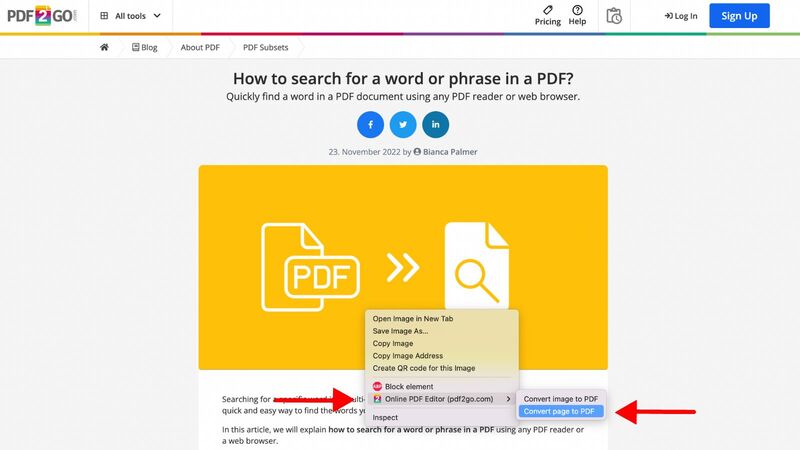
- Su qualsiasi pagina web, fai clic con il tasto destro e seleziona l’opzione PDF2Go.
- Scegli di convertire l’intera pagina web in un PDF.
- Segui le istruzioni su pdf2go.xyz per completare la conversione.
-
Converti link in PDF:
- Fai clic con il tasto destro su qualsiasi link in una pagina web.
- Seleziona l’opzione PDF2Go per convertire in PDF la destinazione del link.
- Se il link punta a una pagina web, otterrai un PDF dell’intero sito.
- Se il link punta a un file (come un documento Microsoft Word), quel file verrà convertito in PDF.
Il primo metodo sfrutta le funzionalità di PDF2Go per offrire un modo completo e intuitivo di convertire vari contenuti web in PDF, migliorando il tuo flusso di lavoro digitale.
2 Usare la funzione di stampa in PDF integrata in Microsoft Edge
Convertire in PDF una pagina web aperta in Microsoft Edge è semplice usando la funzione di stampa integrata nel browser. Questo metodo ti permette di catturare il contenuto di una pagina web in un formato statico, ideale per l’archiviazione o la condivisione.
Ecco come fare:
- Apri la pagina web: Vai alla pagina web che vuoi salvare come PDF usando Microsoft Edge.
-
Accedi alla finestra di stampa:
- Fai clic sul pulsante Impostazioni e altro (tre puntini) in alto a destra nella finestra del browser.
- Dal menu a discesa, seleziona "Stampa".
- In alternativa, puoi usare la scorciatoia da tastiera Ctrl + P per accedere direttamente alla finestra di stampa nella versione Chromium di Microsoft Edge.
-
Scegli Stampa su PDF:
- Nella finestra di stampa che appare, sotto "Stampante", scegli "Microsoft Print to PDF".
- Questa opzione ti permette di simulare la stampa della pagina web ma di salvarla invece come file PDF.
-
Salva il PDF:
- Fai clic sul pulsante "Stampa".
- Verrà visualizzata la finestra di dialogo "Salva output di stampa con nome", che ti chiederà di scegliere una posizione sul computer in cui salvare il file PDF.
- Dai un nome al file e fai clic su "Salva".
-
Accedere al PDF salvato:
- Una volta salvato, puoi aprire e visualizzare il file PDF direttamente in Microsoft Edge o in qualsiasi altro lettore PDF installato sul tuo sistema.
Tieni presente che, sebbene Microsoft Edge offra funzionalità di base per la visualizzazione e il salvataggio dei PDF, per funzioni avanzate come modifica e annotazione potrebbero essere necessari software o strumenti aggiuntivi.
PDF2Go: migliora la tua esperienza di conversione e modifica dei PDF
Esplorare PDF2Go apre un mondo di funzionalità avanzate pensate per ottimizzare le tue attività di gestione dei PDF. Questa piattaforma online va oltre la semplice conversione, offrendo una suite completa di strumenti progettati per migliorare il tuo flusso di lavoro sui documenti.
Gestione documenti completa: PDF2Go eccelle non solo nella conversione delle pagine web di Microsoft Edge in PDF, ma anche nel migliorare la tua esperienza PDF complessiva. Fornisce potenti funzionalità di modifica che consentono agli utenti di perfezionare e migliorare i documenti PDF.
Organizzazione efficiente: Che tu debba riordinare le pagine, unire più documenti o dividere file di grandi dimensioni, PDF2Go semplifica queste attività per garantire che i tuoi PDF siano strutturati esattamente come ti serve.
Funzioni di sicurezza avanzate: La sicurezza è fondamentale con PDF2Go, che offre impostazioni di crittografia e permessi per proteggere le informazioni sensibili contenute nei tuoi PDF.
Tecnologia OCR: Lo strumento Filigrana PDF di PDF2Go Riconoscimento ottico dei caratteri (OCR) è una tecnologia particolarmente utile per convertire documenti scannerizzati in testo modificabile e ricercabile, colmando facilmente il divario tra documenti fisici e digitali.
Esplora PDF2Go per trasformare le tue capacità di gestione dei PDF, garantendo efficienza e sicurezza nella gestione dei tuoi documenti digitali!
Questo servizio è gratuito?
Il nostro servizio online è gratuito per gli utenti occasionali. Tuttavia, per un uso più frequente degli strumenti online di PDF2Go, puoi rimuovere tutte le limitazioni scegliendo uno dei nostri Piani Premium.
I vantaggi di passare a Premium:
- Elaborazione in blocco – Converti fino a 200 file alla volta
- Dimensioni file maggiori – Elabora file fino a 64 GB per attività
- Attività supportate dall'AI per un'elaborazione avanzata
- Priorità delle attività – Goditi un'elaborazione immediata senza tempi di attesa
- Esperienza senza pubblicità per lavorare senza distrazioni e molto altro ancora!
Se stai cercando strumenti PDF facili da usare per attività di conversione e modifica dei documenti, PDF2Go può aiutarti a raggiungere i tuoi obiettivi in pochissimo tempo, su qualsiasi dispositivo o browser.